내부 데이터 케이블은 SATA와 전면 USB, 오디오, 각종 센서처럼 메인보드와 장치를 잇는다. 커넥터가 들어가는지보다 신호 규격과 핀 배열, 방향, 보드 헤더 위치를 먼저 확인해야 한다. 케이블은 팽팽하게 당기거나 날카롭게 꺾이지 않게 배선한다.
연결 대상
- 예
- SATA, 전면 USB, 오디오, 각종 센서
- 먼저 확인
- 신호 규격과 핀 배열, 방향, 보드 헤더 위치
- 배선
- 팽팽하게 당기거나 날카롭게 꺾지 않는다
SATA
- 구분
- 데이터 케이블과 전원 케이블은 서로 다르다
- 분리
- 잠금 래치가 있으면 해제한 뒤 뽑는다
비슷한 커넥터
- U.2·U.3
- 호스트와 장치 방향, 지원 프로토콜이 다를 수 있다
- SlimSAS·OCuLink
- 생김새만으로 호환을 알 수 없다
- 전면 USB 3.x
- 핀이 휘기 쉽고 Type-E도 방향과 삽입 상태를 확인한다
- 고정
- 팬 날개·방열판 접촉을 피하고 커넥터를 옆으로 당겨 소켓에 힘을 주지 않는다
SATA 데이터와 SATA 전원은 서로 다른 케이블이다. 데이터 케이블은 한쪽을 보드 포트에, 다른 쪽을 드라이브에 연결하며 잠금 래치가 있으면 해제한 뒤 뽑는다. U.2와 U.3, SlimSAS, OCuLink는 생김새가 비슷해도 호스트와 장치 방향, 지원 프로토콜이 다를 수 있다.
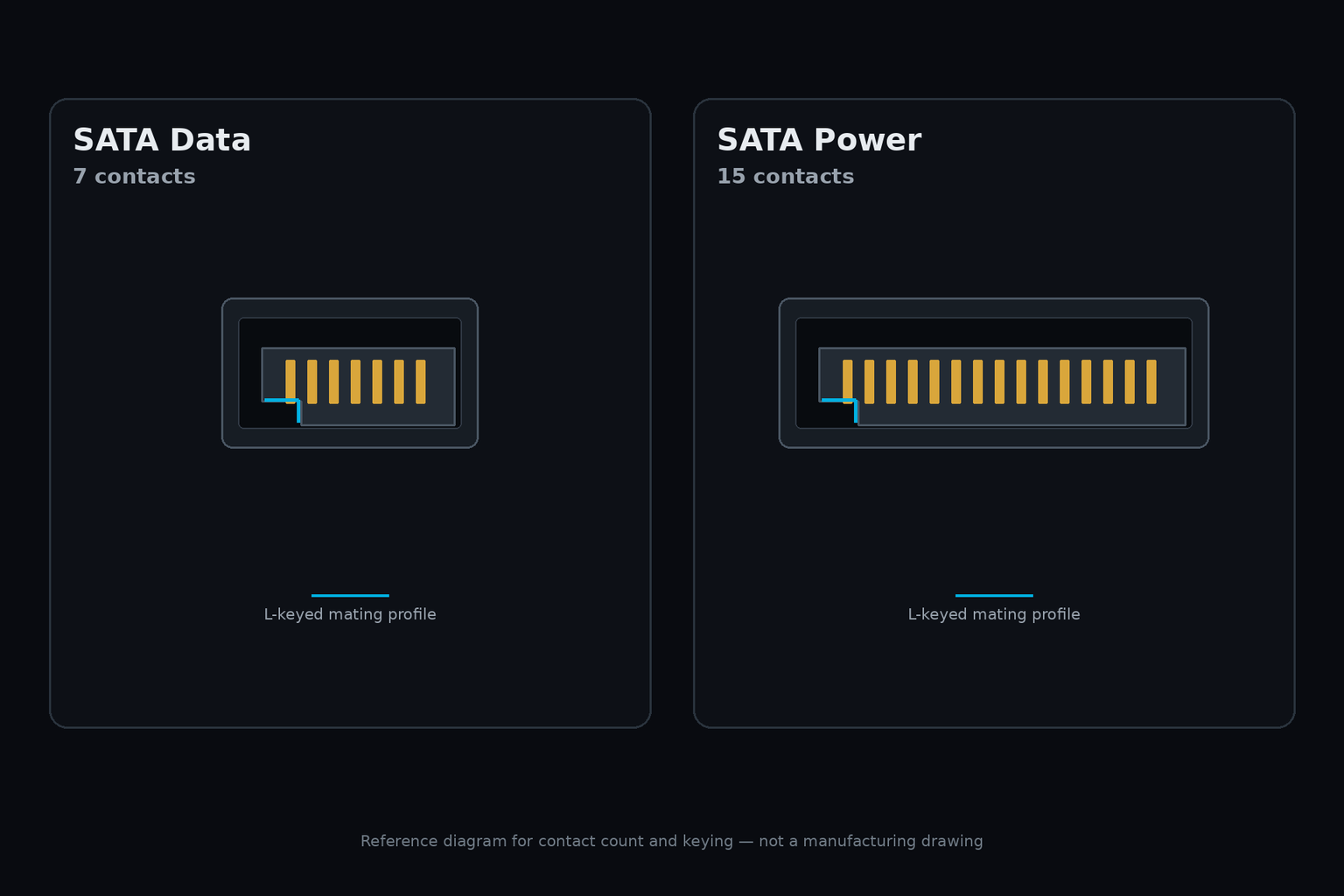
SATA 데이터와 전원 커넥터를 접점 수와 L자 키 구조로 구분한 참고도다. 두 케이블은 서로 바꿔 꽂을 수 없다.
전면 USB 3.x 헤더는 핀이 휘기 쉽고 Type-E 헤더도 방향과 삽입 상태를 확인해야 한다. 케이블이 팬 날개나 뜨거운 방열판에 닿지 않게 고정하되, 커넥터를 옆으로 당겨 보드 소켓에 힘을 주면 안 된다.
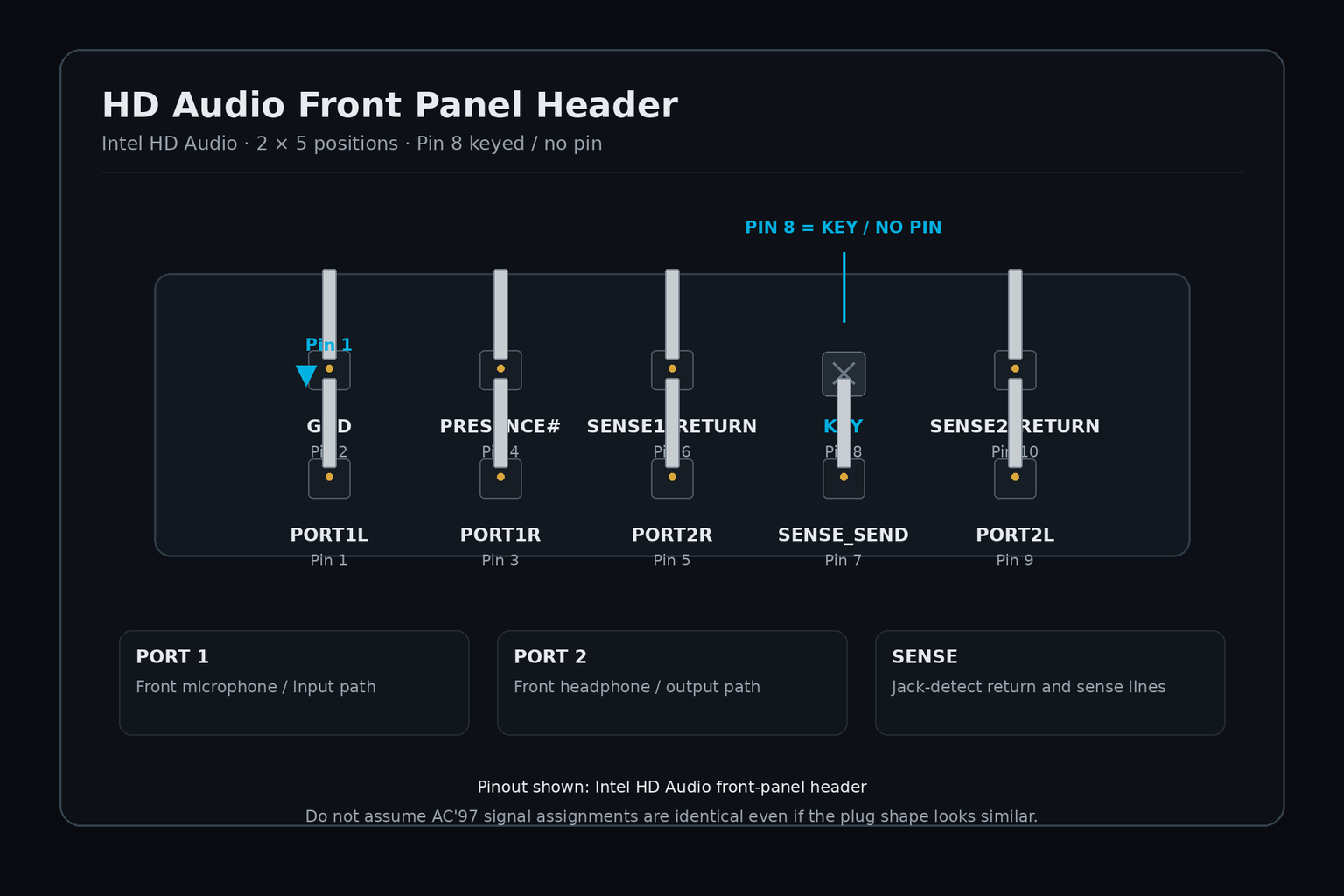
전면 오디오 케이블이 연결되는 Intel HD Audio 2×5 헤더다. Pin 8 위치에 key가 있으며, AC’97 헤더와 같은 핀 배열로 보면 안 된다.
전면 포트만 동작하지 않을 때
같은 장치가 후면 포트에서는 동작하지만 전면에서만 끊기면 케이스 케이블·내부 헤더·전면 커넥터 경로를 따로 본다. 종료 후 AC 입력을 분리하고 헤더 방향과 휘어진 핀, 커넥터가 한 칸 밀려 꽂히지 않았는지 확인한다. 외형이 비슷한 헤더에 억지로 연결하지 않는다.
SATA 저장장치는 데이터와 전원이 모두 있어야 인식된다. 데이터 케이블만 바꿨을 때 증상이 그대로라고 드라이브 불량을 확정하지 말고 저장장치가 인식되지 않음에서 전원·컨트롤러·UEFI 단계를 나눈다.
참고 링크
← 케이블과 커넥터 · 연결: M.2와 SATA Lane 공유, USB