범용 직렬 버스(Universal Serial Bus, USB)는 키보드와 저장장치부터 카메라·오디오·도킹스테이션까지 다양한 장치를 하나의 호스트 구조로 묶는다. 다만 연결 방식을 나타내는 USB 버전, 물리적인 커넥터 모양, 전력을 공급하는 기능은 각각 별개다. 그래서 Type-C 포트라는 사실만으로 가장 빠른 데이터 전송, 영상 출력, 높은 전력 충전이 모두 된다고 볼 수 없다. 필요한 기능을 하나씩 확인하지 않으면 연결은 되지만 속도가 낮거나 영상·충전이 빠지는 경우를 만난다.
USB에서 구분할 것
- 버전
- 데이터 전송 규격 — USB 2.0 / 3.x / USB4
- 커넥터
- 물리적 모양 — Type-A, Type-C 등
- 전력
- USB PD 충전 규격
- 영상
- DisplayPort Alt Mode, Thunderbolt·USB4 터널링
- 주의
- Type-C라는 사실만으로 최고 속도·영상·충전이 모두 보장되지 않는다
USB 속도 표기
USB-IF는 소비자용 표기에서 복잡한 USB 3.2 Gen 2x2보다 실제 신호 성능을 나타내는 이름을 권장한다.
| 권장 성능 표기 | 최대 신호 속도 |
|---|---|
| USB 2.0 | 480 Mbit/s |
| USB 5Gbps | 5 Gbit/s |
| USB 10Gbps | 10 Gbit/s |
| USB 20Gbps | 20 Gbit/s |
| USB 40Gbps | 40 Gbit/s |
| USB 80Gbps | 80 Gbit/s |
표의 값은 링크가 낼 수 있는 신호 성능이다. 실제 파일 복사에서는 프로토콜 오버헤드와 장치 컨트롤러, 저장 매체, 소프트웨어 처리가 더해지므로 체감 속도는 이보다 낮다. USB 3.x 명칭은 규격 개정 과정에서 이전 세대까지 포함하도록 바뀌었다. 이름이 같아도 전송 능력이 같다고 여기면 성능을 잘못 비교할 수 있으므로, 제품 이름 대신 Gbps 표기를 확인하는 편이 안전하다.
커넥터와 기능
USB Type-A와 Type-B 계열은 연결 방향과 장치의 역할에 따라 형태가 나뉜다. Type-C는 뒤집어 꽂을 수 있는 커넥터와 그 안의 케이블 구조를 정의한다. 그러나 커넥터가 같다고 고속 Lane 수, 케이블 내부 전자표식(E-Marker), USB Power Delivery, DisplayPort Alt Mode까지 같아지지는 않는다. 이 구성은 제품마다 갈리므로, 어느 한 기능이 빠지면 데이터 속도나 충전 전력, 영상 출력이 기대보다 낮아진다.
호스트는 연결된 장치를 열거한 뒤 주소를 할당해 통신 대상으로 구분한다. 여러 장치를 허브에 묶으면 이 장치들이 하나의 업스트림 링크에서 대역폭과 전력을 나눈다. 외장 SSD, 캡처 장치, 카메라를 한 허브에 몰아 연결하면 장치마다 쓸 수 있는 자원이 줄어든다. 그 결과 어느 장치도 따로 연결했을 때의 성능을 그대로 내지 못할 수 있다.
메인보드 내부 USB 헤더
전면 패널의 USB 포트는 케이스 안쪽 케이블로 메인보드 헤더에 연결한다. USB 2.0용 9핀 헤더와 USB 3.x 전면용 19핀 헤더는 핀 수와 키 구조가 다르고, 별도 20핀 Internal Type-C Key A 헤더를 쓰는 보드도 있다. 헤더 위치와 방향, 지원 속도는 보드마다 다르므로 매뉴얼의 핀맵을 우선한다.
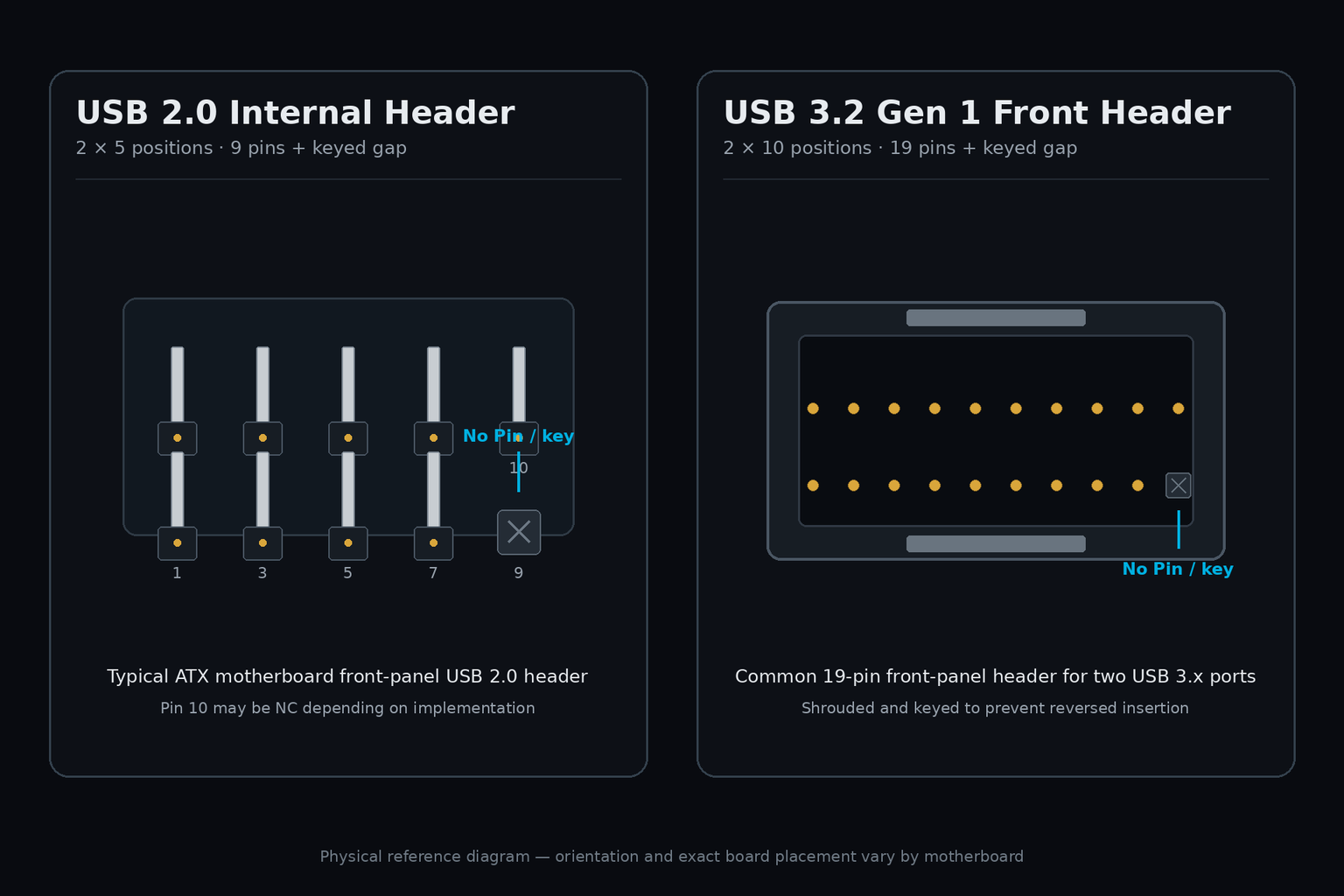
USB 2.0 9핀과 USB 3.x 19핀 전면 헤더를 핀 배열과 키 위치로 구분한 참고도다. 헤더의 실제 방향과 배치는 보드마다 다르다.
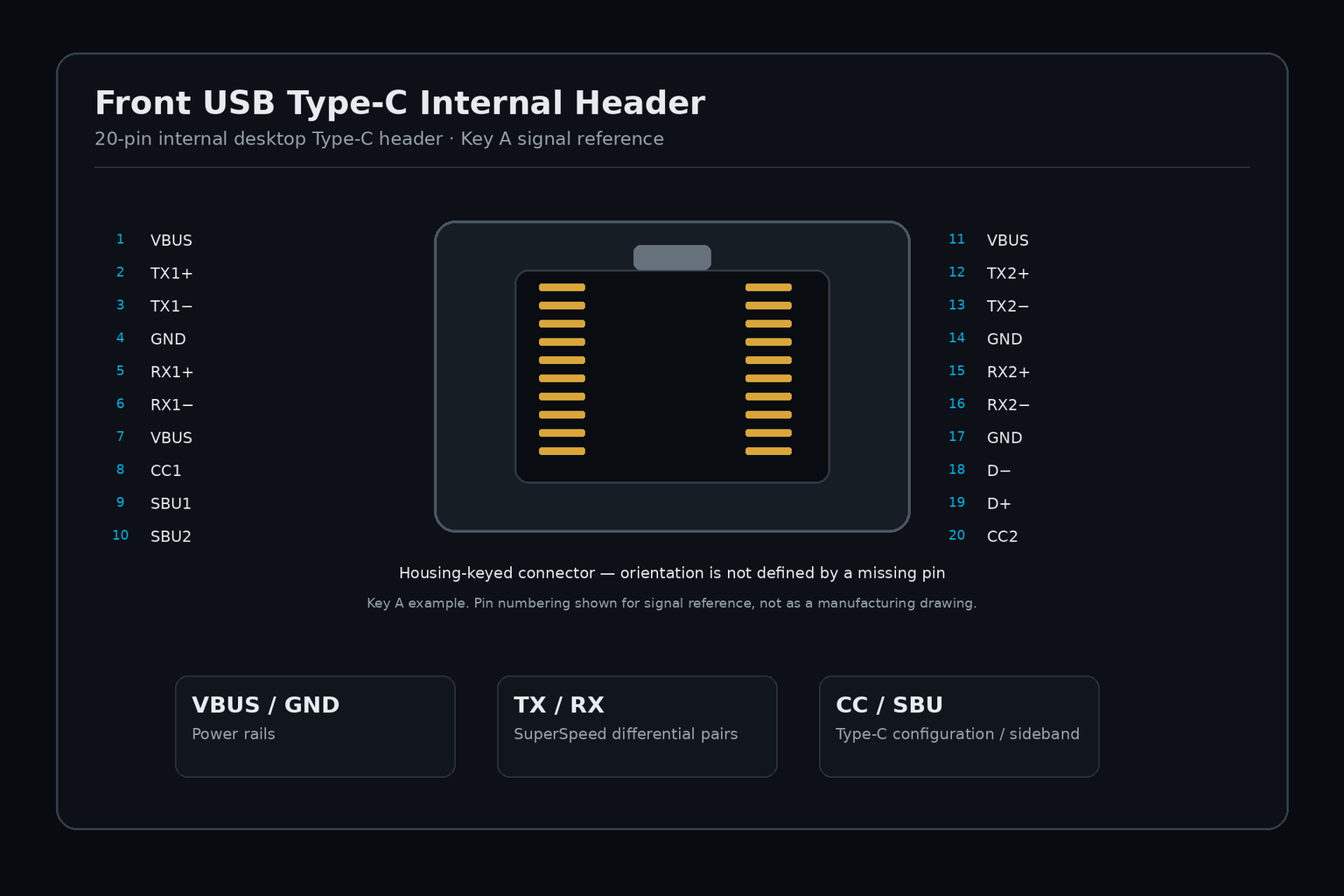
20핀 Internal Type-C Key A 헤더의 대표 신호 구성이다. 제조사와 보드에 따라 헤더 위치와 표기가 다르므로 매뉴얼을 함께 확인한다.
전송 종류와 허브에서 생기는 차이
USB 장치는 용도에 따라 제어(control), 벌크(bulk), 인터럽트(interrupt), 등시성(isochronous) 전송을 사용한다. 저장장치의 벌크 전송은 데이터 정확성과 남는 대역폭 활용이 중요하고, 오디오·영상의 등시성 전송은 정해진 시간 안에 데이터를 보내는 것이 중요하다. 그래서 외장 SSD를 연결한 허브에서 카메라나 오디오가 끊기는 현상을 단순히 장치별 최고 속도의 합만으로 설명하기는 어렵다.
USB 2.0은 Type-C 커넥터에서도 별도의 D+/D− 신호를 사용한다. 고속 신호선이 없는 충전용·USB 2.0 케이블은 충전은 잘되어도 USB 3 이상의 저장장치 속도를 내지 못할 수 있다. 반대로 고속 데이터 링크가 성립해도 충전기의 PD 전압·전류 프로필이 노트북 요구와 맞지 않으면 충전 전력이 낮게 협상된다.
연결 실패를 나누는 방법
장치 관리자에 장치가 나타나지 않는 경우와 정상 인식 후 느린 경우를 구분한다. 전자는 포트·케이블·전원·열거 실패를, 후자는 협상된 링크 속도와 허브 업스트림·장치 성능을 함께 본다. 같은 장치를 후면 메인보드 포트에 직접 연결해 정상 동작하면 전면 헤더·케이블·허브 경로를 비교할 수 있다. 저장장치가 연결 중이라고 보여도 쓰기 캐시가 남을 수 있으므로 분리 전에는 운영체제의 안전 제거 절차를 따른다.
참고 링크
- Microsoft — USB 전송 유형
- USB-IF, USB Data Performance Language Usage Guidelines
- USB-IF, USB4
고속 터널링: USB4와 Thunderbolt · 커넥터 적용: 케이블과 커넥터